sudo apt install krb5-user realmd sssd sssd-ad sssd-tools adcli
sudo apt install astra-ad-sssd-clientВо время установки будет задан вопрос. Отвечаем SOMEDOM.LAN заглавными буквами. Регистр важен.
[libdefaults]
default_realm = SOMEDOM.LAN
#canonicalize = true
dns_lookup_realm = true
dns_lookup_kdc = true
ticket_lifetime = 24h
renew_lifetime = 7d
forwardable=true
default_keytab_name = FILE:/etc/krb5.keytab
default_tkt_enctypes = aes256-cts-hmac-sha1-96
default_tgs_enctypes = aes256-cts-hmac-sha1-96
#default_ccache_name = KEYRING:persistent:%{uid}
udp_preference_limit = 0

[realms]
    SOMEDOM.LAN = {
        kdc = addc.somedom.lan
        admin_server = addc.somedom.lan
        default_domain = somedom.lan
    }

[domain_realm]
    somedom.lan = SOMEDOM.LAN
    .somedom.lan = SOMEDOM.LAN
Для a18 в строке, содержащую default_ccache_name, убираем символ комментария #
sudo realm join -v -U admin@SOMEDOM.LAN SOMEDOM.LAN --install=/И перезагружаем.
sudo astra-ad-sssd-client -dc addc.somedom.lan -u adminИ перезагружаем.
$ kinit admin@somedom.lan
...Будет запрошен пароль...

$ klist
Ticket cache: KEYRING:persistent:1000:1000
Default principal: admin@SOMEDOM.LAN

$ id vpupkin@somedom.lan
uid=1140601104(vpupkin@somedom.lan) gid=1140600513(пользователи домена@somedom.lan) groups=1140600513(пользователи домена@somedom.lan)
sudo apt install tomcat11И на a18:
sudo apt install tomcat9
setspn -S HTTP/appsrv.somedom.lan SOMEDOM\tomcat11
setspn -S HTTP/appsrv.somedom.lan@SOMEDOM.LAN SOMEDOM\tomcat11
ktpass -princ HTTP/appsrv.somedom.lan@SOMEDOM.LAN -mapuser SOMEDOM\tomcat11 -kvno 0 -crypto AES256-SHA1 -ptype KRB5_NT_PRINCIPAL -out tomcat11.keytab -pass SomePassword123

setspn -S HTTP/a18.somedom.lan SOMEDOM\tomcat9
setspn -S HTTP/a18.somedom.lan@SOMEDOM.LAN SOMEDOM\tomcat9
ktpass -princ HTTP/a18.somedom.lan@SOMEDOM.LAN -mapuser SOMEDOM\tomcat9 -kvno 0 -crypto AES256-SHA1 -ptype KRB5_NT_PRINCIPAL -out tomcat9.keytab -pass SomePassword123
Если все прошло без ошибок, то два получившихся файла tomcat11.keytab и tomcat9.keytab раскладываем по машинам appsrv и a18 в каталоги /etc/tomcat11 и /etc/tomcat9.
kinit -k -t /etc/tomcat11/tomcat11.keytab HTTP/appsrv.somedom.lan@SOMEDOM.LAN
klist
kinit -k -t /etc/tomcat11/tomcat9.keytab HTTP/a18.somedom.lan@SOMEDOM.LAN
klist
Иногда, по не вполне понятным причинам, keytab не работает с первого раза. Приходится пересоздавать :(
chmod 400 /etc/tomcat11/tomcat11.keytab
chown tomcat:tomcat /etc/tomcat11/tomcat11.keytab
chmod 400 /etc/tomcat9/tomca9.keytab
chown tomcat:tomcat /etc/tomcat9/tomcat9.keytab
JAVA_OPTS="${JAVA_OPTS} -Djava.security.krb5.conf=/etc/krb5.conf -Djava.security.auth.login.config=/etc/tomcat11/jaas.conf -Djavax.security.auth.useSubjectCredsOnly=false -Dsun.security.krb5.debug=true -Dsun.security.jgss.debug=true"
То же самое проделываем с /etc/default/tomcat9 на a18, не забывая заменить "tomcat11" на "tomcat9"
com.sun.security.jgss.krb5.initiate {
    com.sun.security.auth.module.Krb5LoginModule required
    doNotPrompt=true
    principal="HTTP/appsrv.somedom.lan@SOMEDOM.LAN"
    storeKey=true
    useKeyTab=true
    keyTab="/etc/tomcat11/tomcat11.keytab"
    debug=true;
};

com.sun.security.jgss.krb5.accept {
    com.sun.security.auth.module.Krb5LoginModule required
    doNotPrompt=true
    principal="HTTP/appsrv.somedom.lan@SOMEDOM.LAN"
    storeKey=true
    useKeyTab=true
    keyTab="/etc/tomcat11/tomcat11.keytab"
    debug=true;
};
На a18 в каталоге /etc/tomcat9 создаём jaas.conf с аналогичным содержимым:
com.sun.security.jgss.krb5.initiate {
    com.sun.security.auth.module.Krb5LoginModule required
    doNotPrompt=true
    principal="HTTP/a18.somedom.lan@SOMEDOM.LAN"
    storeKey=true
    useKeyTab=true
    keyTab="/etc/tomcat9/tomcat9.keytab"
    debug=true;
};

com.sun.security.jgss.krb5.accept {
    com.sun.security.auth.module.Krb5LoginModule required
    doNotPrompt=true
    principal="HTTP/a18.somedom.lan@SOMEDOM.LAN"
    storeKey=true
    useKeyTab=true
    keyTab="/etc/tomcat9/tomcat9.keytab"
    debug=true;
};
Находим в нём строчку
<Realm className="org.apache.catalina.realm.LockOutRealm">и дописываем после неё:
      <Realm className="org.apache.catalina.realm.JNDIRealm"
         connectionURL="ldap://addc.somedom.lan:389"
         connectionName="tomcat11@SOMEDOM.LAN"
         connectionPassword="SomePassword123"
         userBase="DC=somedom,DC=lan"
         userSearch="(sAMAccountName={0})"
         userSubtree="true"
         roleBase="DC=somedom,DC=lan"
         roleName="CN"
         roleSearch="(member={0})"
         roleSubtree="true"
         adCompat="true" />
На a18 проделываем аналогичную процедуру, заменяя "tomcat11" на "tomcat9"
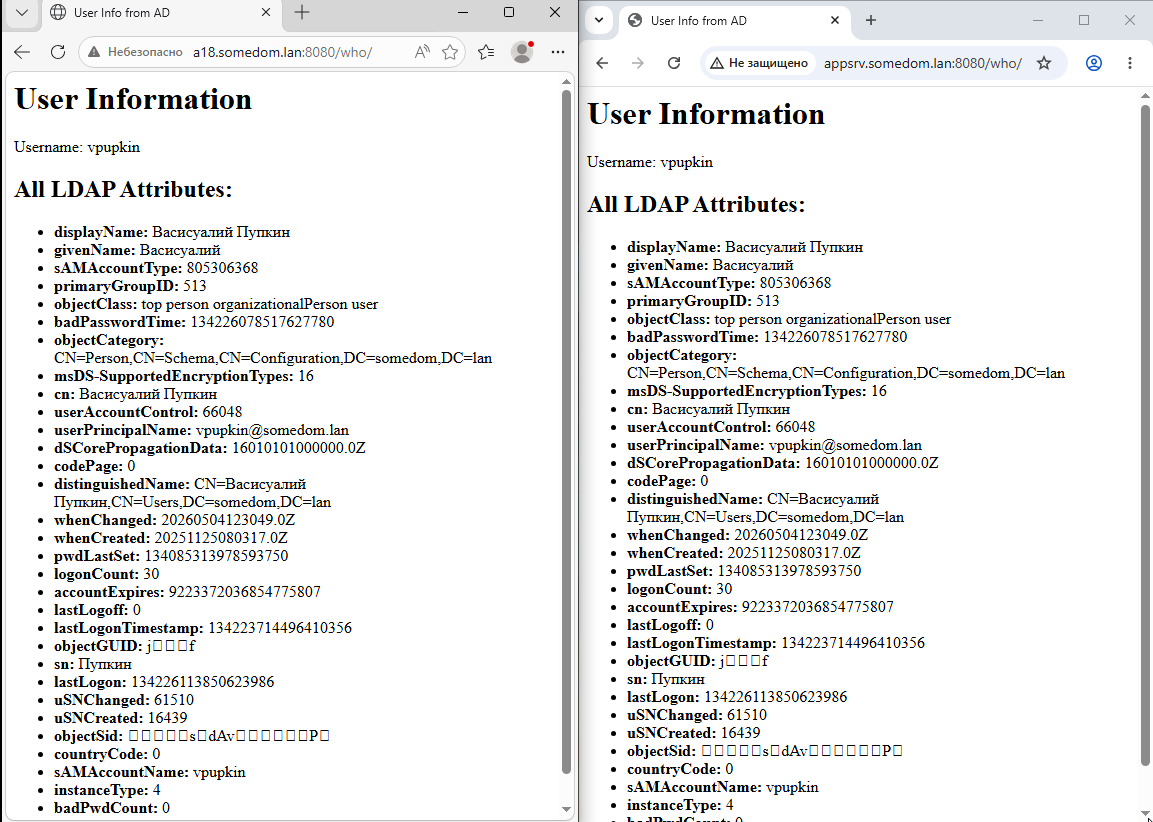
<%@ page import="javax.naming.*, javax.naming.directory.*, java.util.*" %>
<%@ page contentType="text/html;charset=UTF-8" language="java" %>
<html>
<head>
    <title>User Info from AD</title>
</head>
<body>
    <h1>User Information</h1>
    <%
        String user = request.getRemoteUser();
        if (user == null) {
            out.println("<p>User not authenticated.</p>");
        } else {
            out.println("<p>Username: " + user + "</p>");

            // LDAP connection setup
            Hashtable<String, String> env = new Hashtable<>();
            env.put(Context.INITIAL_CONTEXT_FACTORY, "com.sun.jndi.ldap.LdapCtxFactory");
            env.put(Context.PROVIDER_URL, "ldap://addc.somedom.lan:389");
            env.put(Context.SECURITY_AUTHENTICATION, "simple");
            env.put(Context.SECURITY_PRINCIPAL, "tomcat11@SOMEDOM.LAN");
            env.put(Context.SECURITY_CREDENTIALS, "SomePassword123");
            env.put(Context.REFERRAL, "follow");

            try {
                DirContext ctx = new InitialDirContext(env);

                // Search for user
                String base = "DC=somedom,DC=lan";
                String filter = "(sAMAccountName=" + user + ")";
                SearchControls searchControls = new SearchControls();
                searchControls.setSearchScope(SearchControls.SUBTREE_SCOPE);
                searchControls.setReturningAttributes(null);

                NamingEnumeration<SearchResult> results = ctx.search(base, filter, searchControls);

                if (results.hasMore()) {
                    SearchResult sr = results.next();
                    Attributes attrs = sr.getAttributes();

                    out.println("<h2>All LDAP Attributes:</h2><ul>");
                    NamingEnumeration<?> attrEnum = attrs.getAll();
                    while (attrEnum.hasMore()) {
                        Attribute attr = (Attribute) attrEnum.next();
                        out.println("<li><strong>" + attr.getID() + ":</strong> ");
                        NamingEnumeration<?> values = attr.getAll();
                        while (values.hasMore()) {
                            out.println(values.next() + " ");
                        }
                        out.println("</li>");
                    }
                    out.println("</ul>");
                } else {
                    out.println("<p>No attributes found for user.</p>");
                }

                ctx.close();
            } catch (Exception e) {
                out.println("<p>Error: " + e.getMessage() + "</p>");
            }
        }
    %>
</body>
</html>
В каталог /var/lib/tomcat11/webapps/who/META-INF помещаем файл context.xml c таким содержимым:
<?xml version="1.0" encoding="UTF-8"?>
<Context>
        <Valve className="org.apache.catalina.authenticator.SpnegoAuthenticator"
           storeDelegatedCredential="true" />
</Context>
В каталог /var/lib/tomcat11/webapps/who/WEB-INF помещаем файл web.xml c таким содержимым:
<?xml version="1.0" encoding="UTF-8"?>
<web-app xmlns="https://jakarta.ee/xml/ns/jakartaee"
         xmlns:xsi="http://www.w3.org/2001/XMLSchema-instance"
         xsi:schemaLocation="https://jakarta.ee/xml/ns/jakartaee https://jakarta.ee/xml/ns/jakartaee/web-app_6_0.xsd"
         version="6.0">

  <security-constraint>
    <web-resource-collection>
      <web-resource-name>Protected Area</web-resource-name>
      <url-pattern>/*</url-pattern>
    </web-resource-collection>
    <auth-constraint>
      <role-name>*</role-name>
    </auth-constraint>
  </security-constraint>

  <login-config>
    <auth-method>SPNEGO,BASIC</auth-method>
    <realm-name>AD Realm</realm-name>
  </login-config>

  <security-role>
    <role-name>*</role-name>
  </security-role>

</web-app>
На a18 проделываем аналогичную процедуру c раскладыванием файлов в /var/lib/tomcat9/webapps , попутно исправляя в файле index.jsp строки, содержащие SECURITY_PRINCIPAL и SECURITY_CREDENTIALS
sudo systemctl restart tomcat11
sudo systemctl restart tomcat9
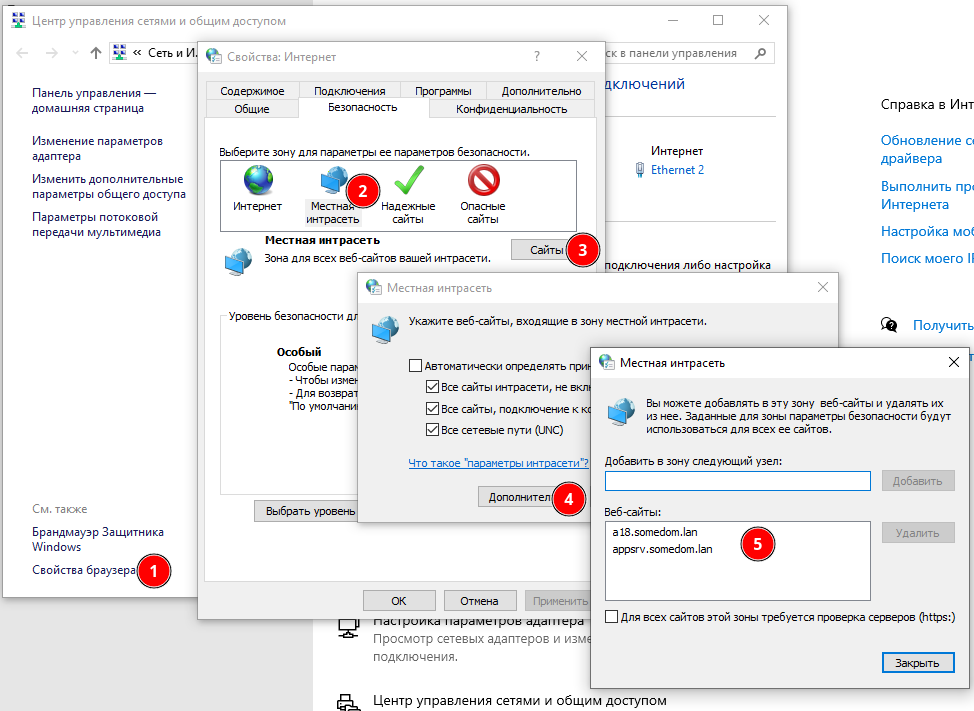
В реальном домене такие вещи настраиваются не "руками", а через Group Policy Objects сразу для всех пользователей, которым это действительно нужно.